

Buat kalian yang suka mengirim dokumen lewat email, apakah sudah tahu kalau sebenarnya di dalam Gmail ini mempunyai satu fitur yakni jadwal kirim otomatis (schedule)?
Disini kita akan membahas mengenai panduan serta tutorial untuk mengirim email secara otomatis sesuai dengan jadwal yang kita atur.
Fungsi menggunakan fitur jadwal kirim otomatis ini adalah mengantisipasi kamu agar tidak lupa mengirim deadline yang sudah ditentukan tanggal serta waktunya. Adapun langkah-langkah untuk kirim email secara otomatis (terjadwal) di bawah ini.
Cara Kirim Email Otomatis Sesuai Jadwal
Kalau kalian mengetahui, fitur schedule ini sudah sering kita temui saat akan mengirim email di Gmail.
Fitur ini akan mempermudah untuk menjadwalkan kapan waktu pesan tersebut dikirimkan ke penerima dengan pertimbangan dan alasan tertentu.
Semisal kita ada deadline tugas dan diharuskan mengirimkan dokumen email pada jam tertentu. Fitur schedule ini dapat membantu kita untuk menanggulangi kelalaian pengiriman dan dapat terkirim tepat waktu.
Langsung saja ikuti langkah-langkah dibawah ini untuk memanfaatkan fitur kirim otomatis di Gmail.
- Silahkan buka browser PC.
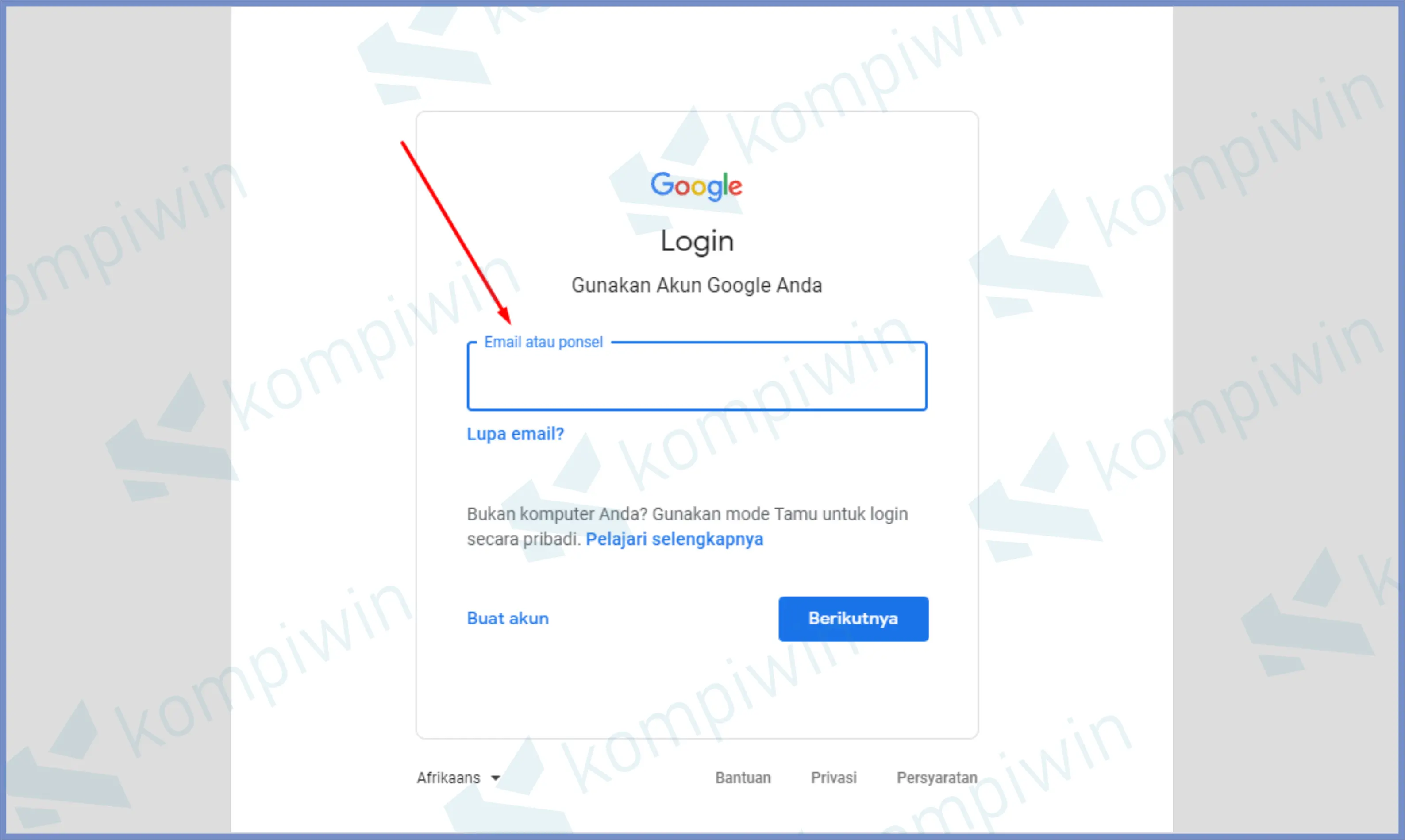
- Masuk ke dalam laman Gmail.
- Buat yang belum login, silahkan login akun yang berkepentingan.

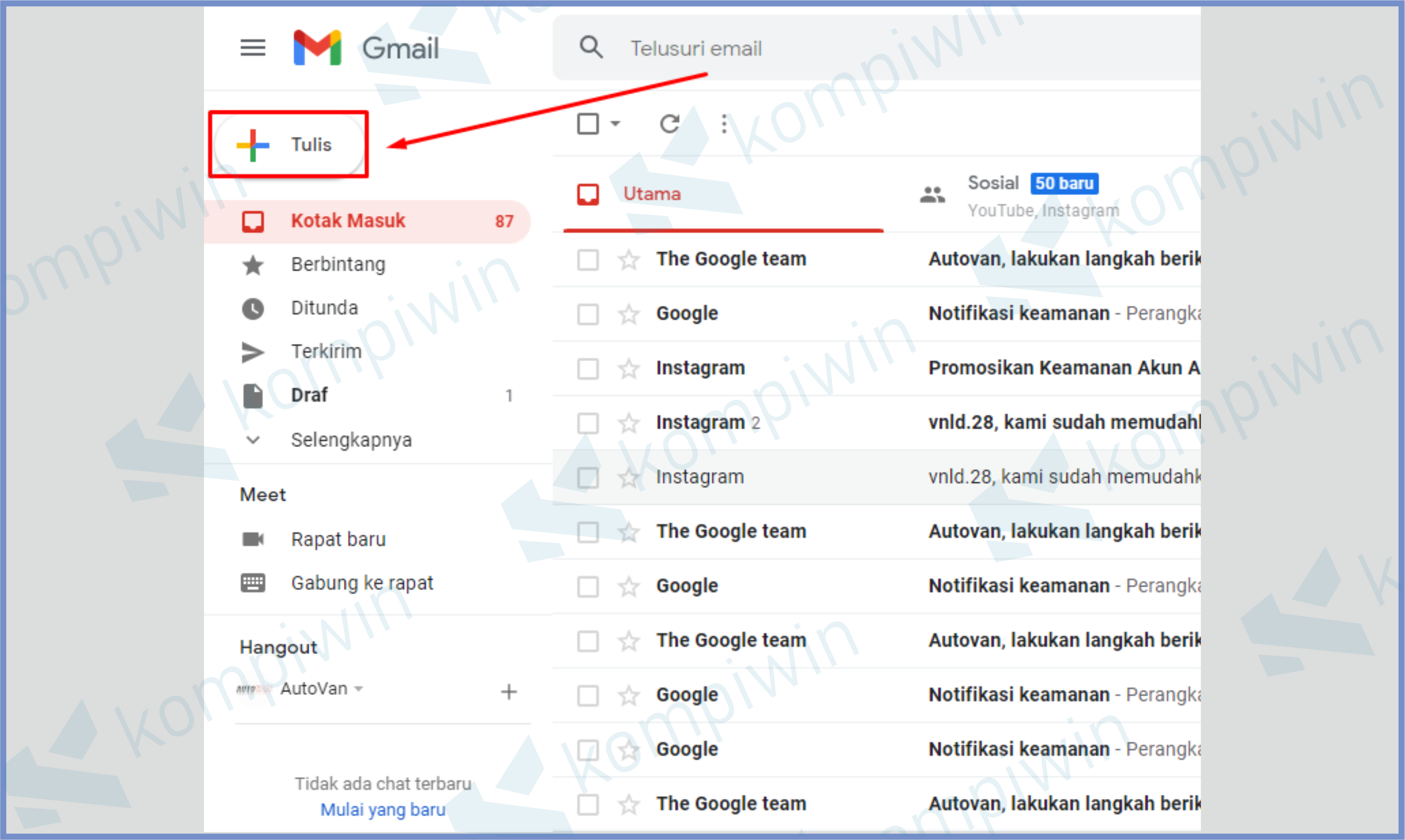
- Klik tombol Tulis untuk mulai mengirim email.
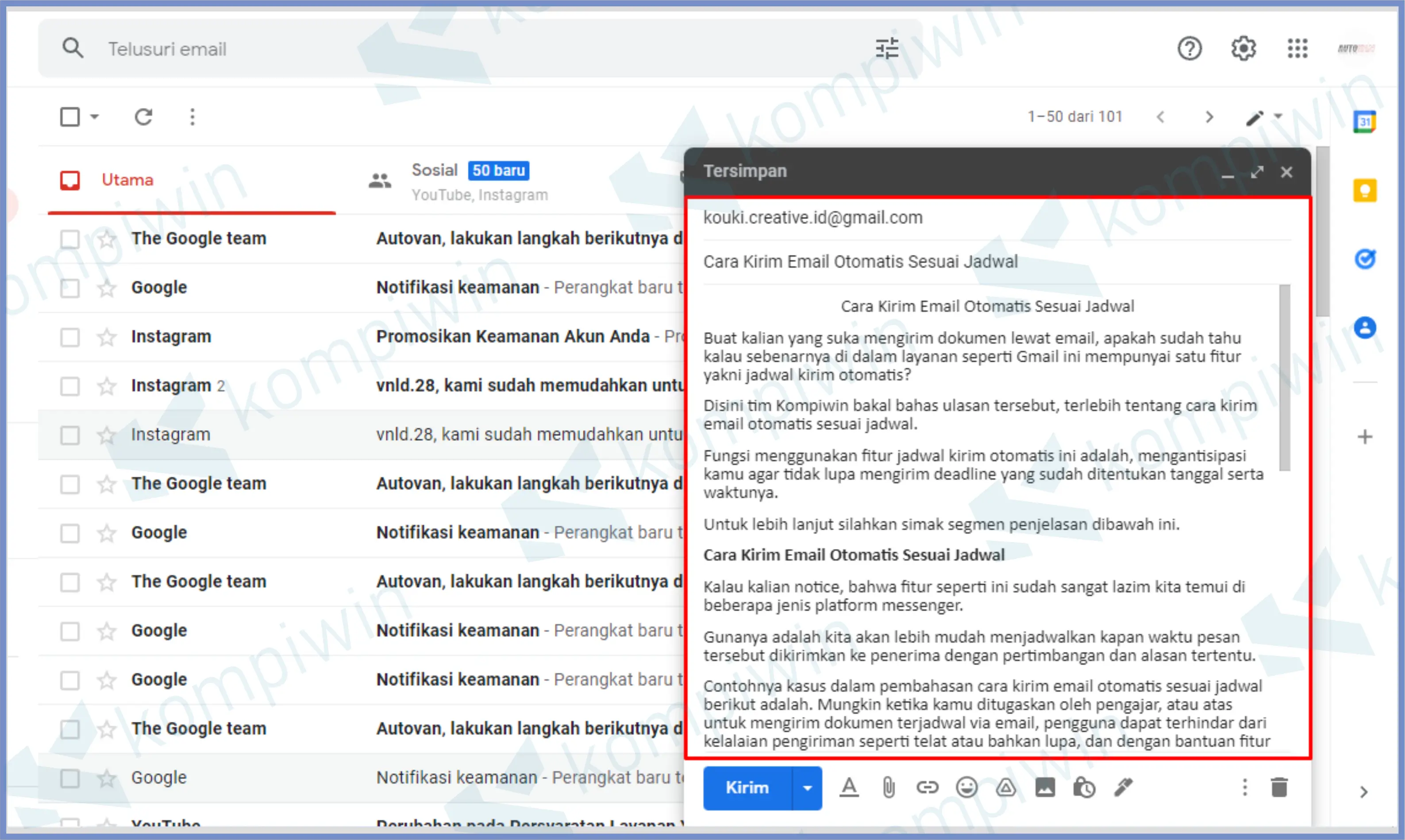
- Isi kepada siapa email dikirim.
- Masukkan subjek sesuai kebutuhan pengiriman.
- Siapkan email yang ingin kamu kirim, kamu juga bebas memasukkan file pendukung seperti word, excel dan sejenisnya.
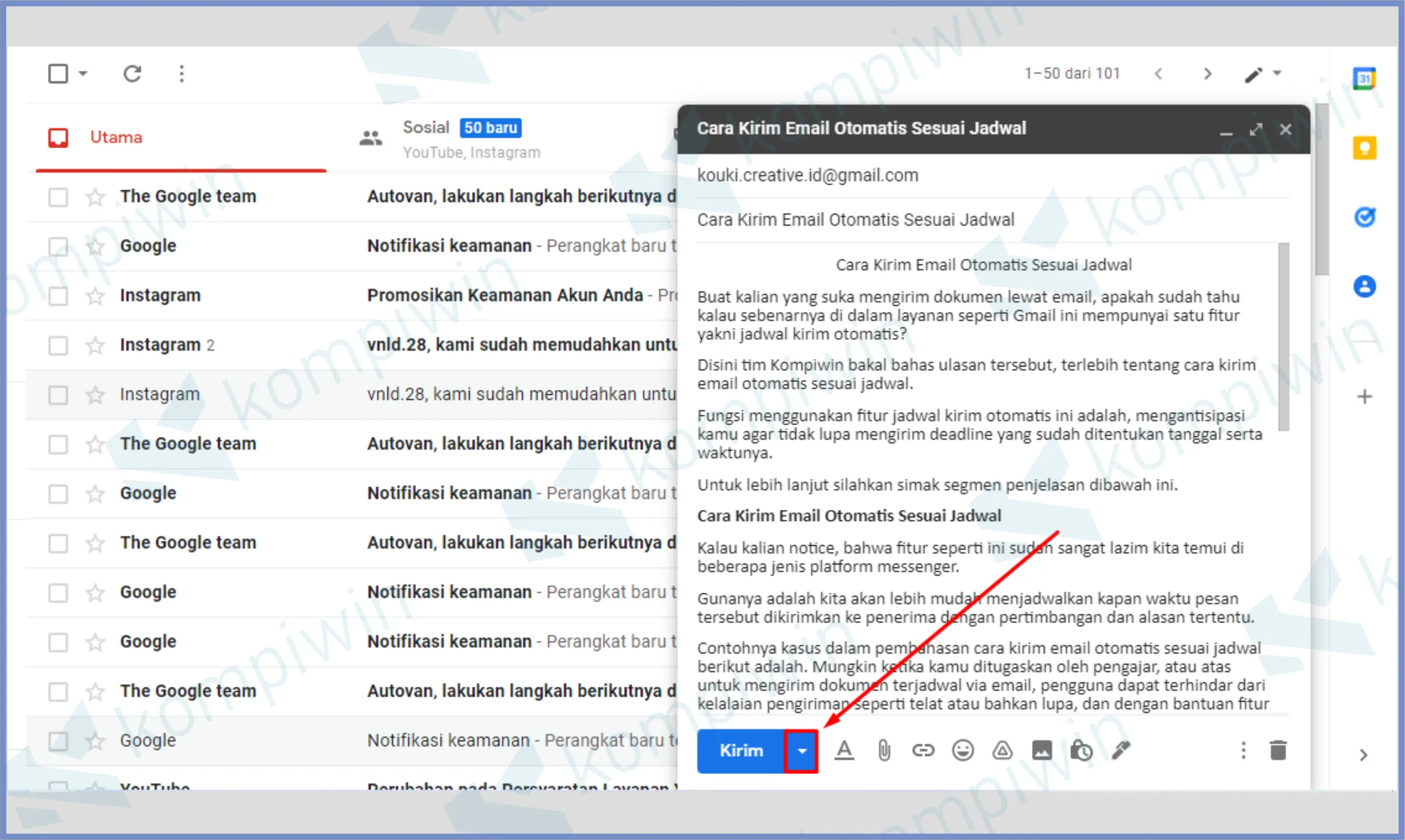
- Untuk mengirimnya, tap icon panah dropdown di samping tombol Kirim.
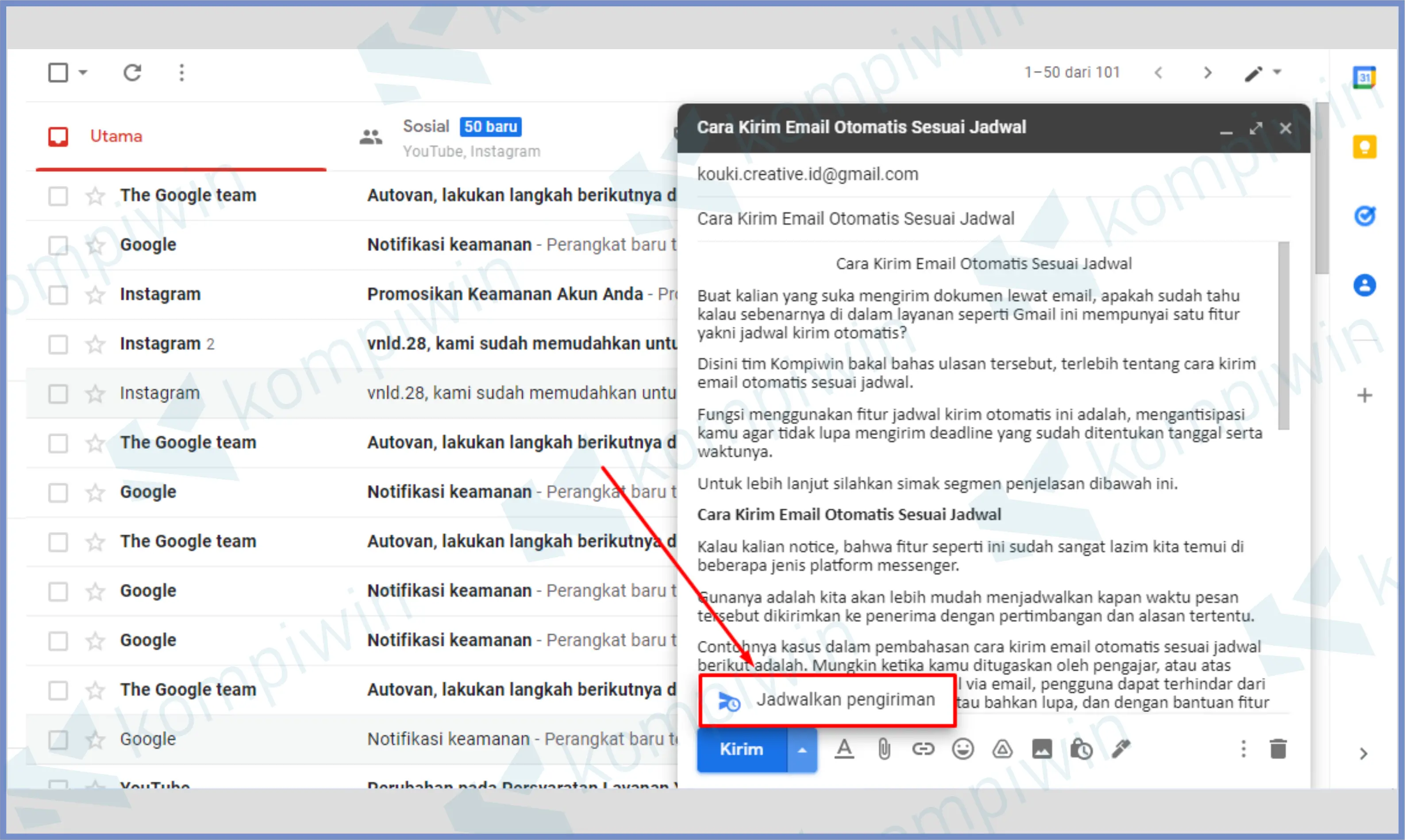
- Nanti akan keluar tulisan Jadwalkan Pengiriman,ketuk saja fitur tersebut.
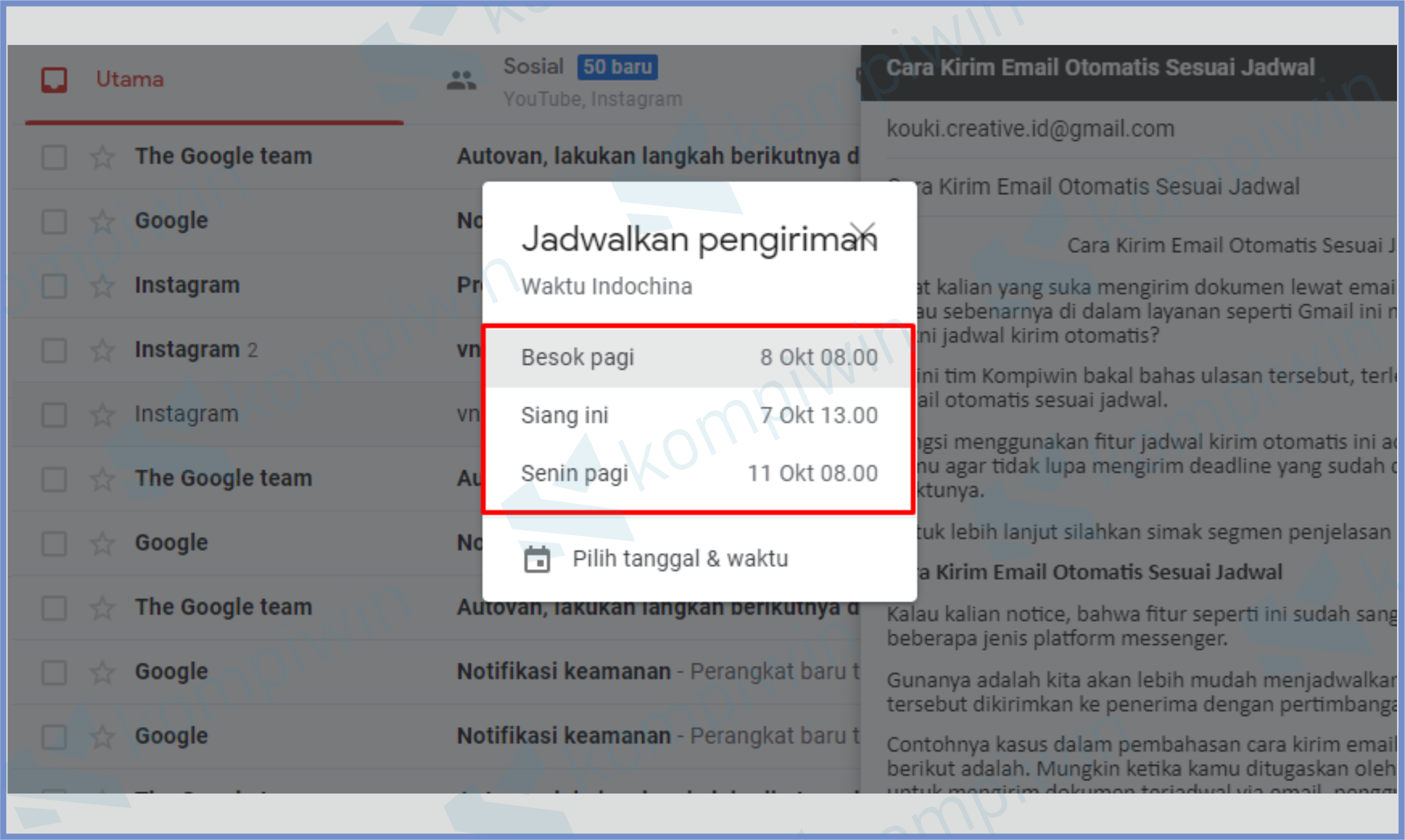
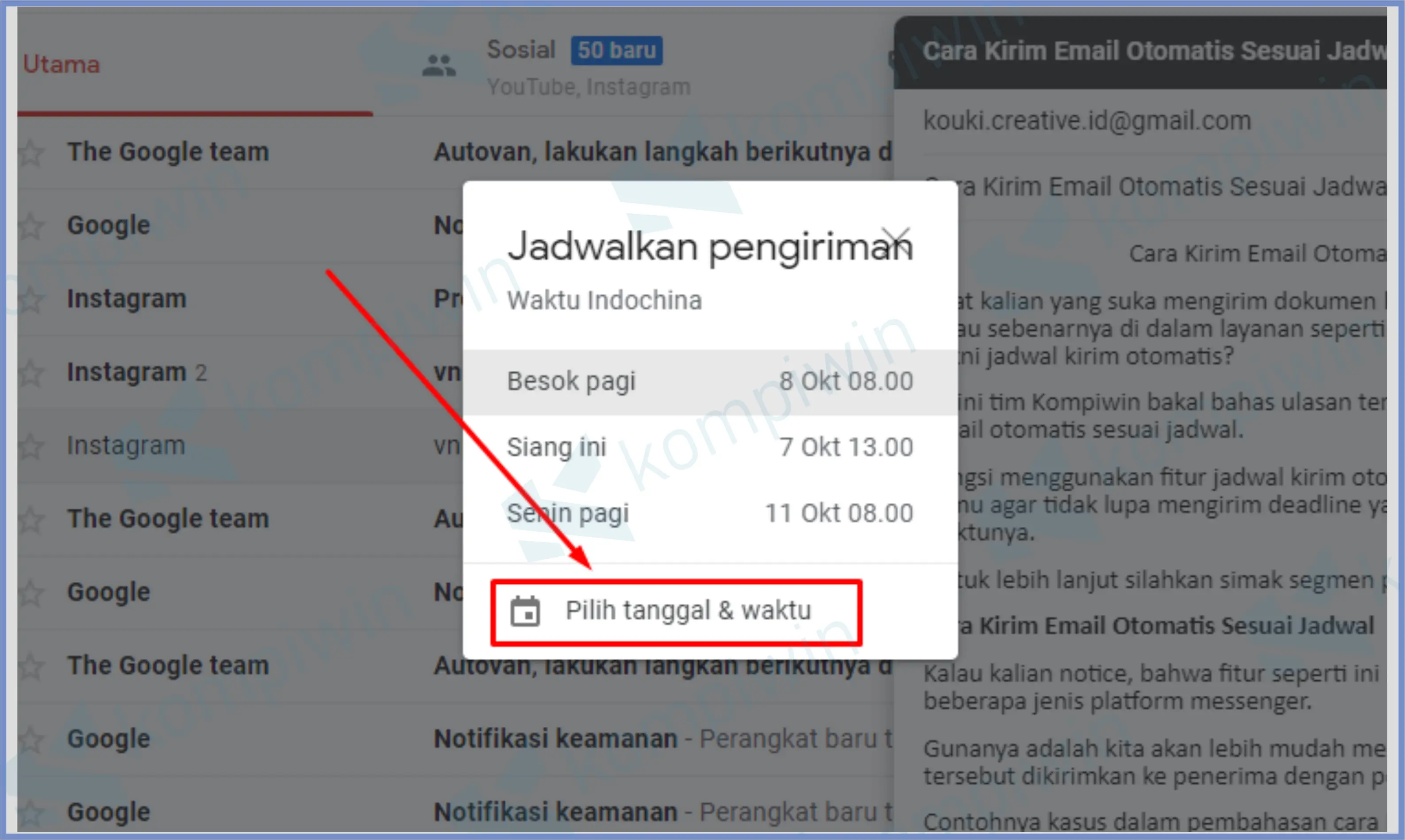
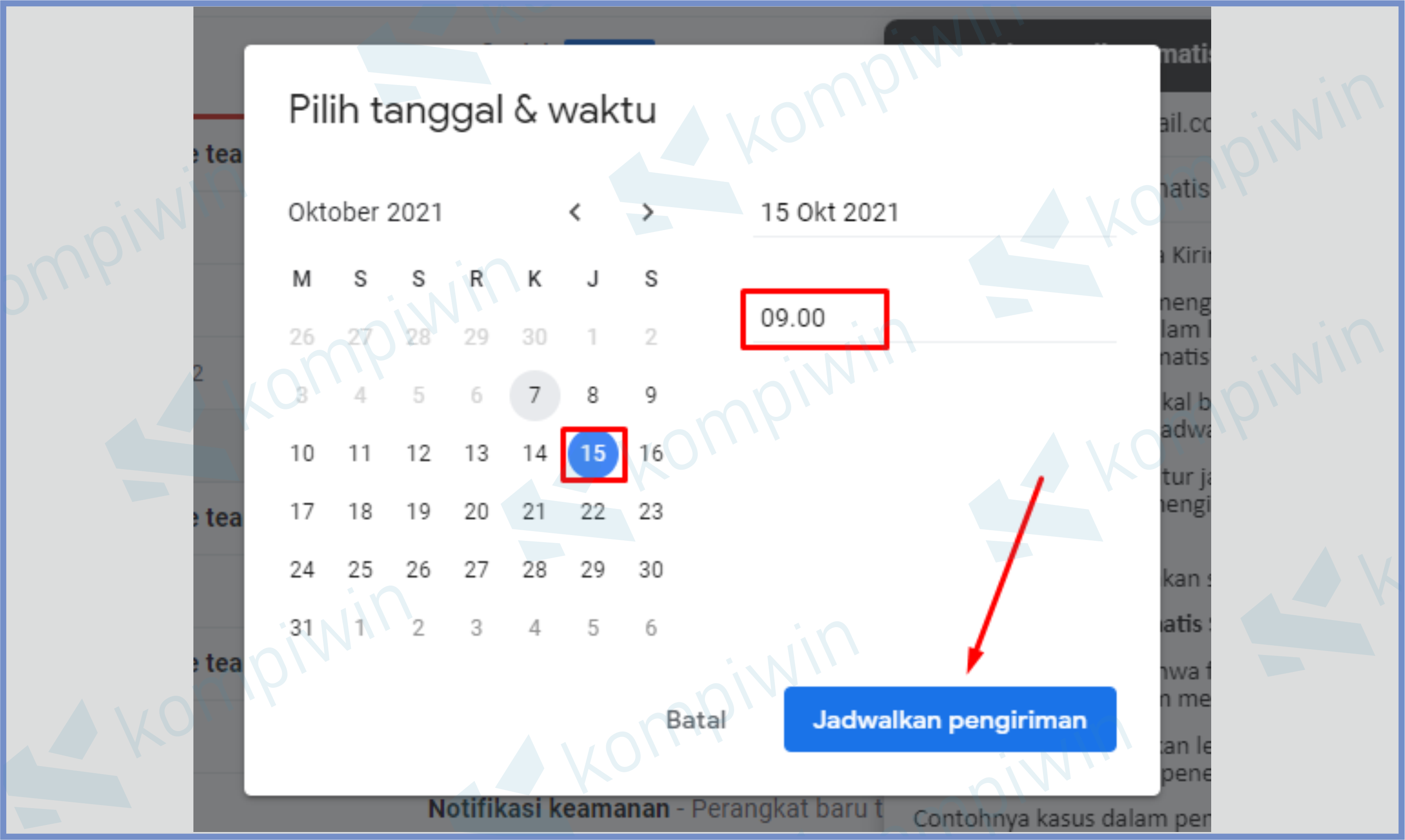
- Gmail telah menyediakan jadwal template pengiriman sesuai prime waktu rekomendasi mereka, tetapi kamu bisa custom tanggal dan jam sendiri dengan menekan tombol Pilih Tanggal Dan Waktu.
- Pilih tanggal, kemudian isikan waktu sesuai jadwal deadline pengiriman.
- Terakhir klik Jadwalkan Pengiriman.
- Selamat mencoba.
Terganggu dengan email-email langganan (newsletter)? Silahkan ikuti cara berhenti email newsletter dengan mudah.
Akhir Kata
Setelah selesai melakukan penjadwalan pengiriman email di Gmail, silahka kamu tutup kotan pesan baru.
Secara otomatis, Gmail akan mengirimkan email sesuai tanggal dan waktu yang dijadwalkan.
Jadi bagaimana, sangat mudah bukan melakukan cara kirim email otomatis sesuai jadwal? Sekian tutorial kali ini dan semoga bermanfaat.